Por que tamanho de imagem importa: performance, UX e pipeline
O tamanho que derruba seu site não é “grande”. É errado.
O problema de imagem em e-commerce e conteúdo não é “foto grande”. É falta de pipeline: todo mundo sobe o arquivo “do jeito que veio” e torce para o site aguentar.
Quando você padroniza recorte, remoção de fundo e compressão antes do upload, a performance melhora sem virar aquela vitrine borrada que mata confiança. E o melhor: dá para fazer isso com regras simples por template, sem depender de dev em cada banner.
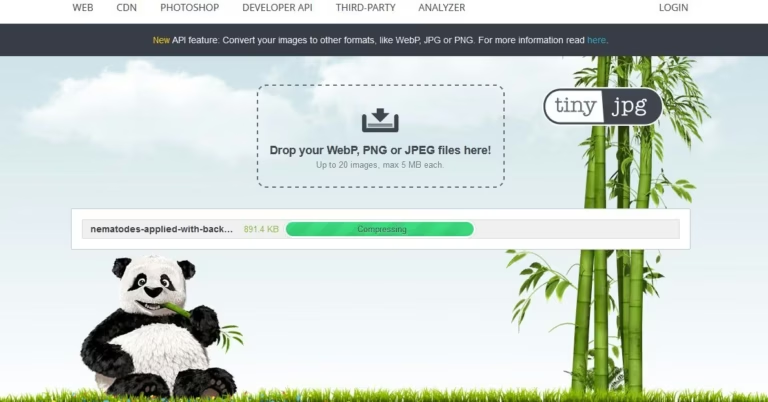
Na prática, imagem ruim para performance quase sempre é uma combinação de três erros: dimensão desnecessária (ex.: 3000px para um card de 600px), formato inadequado (JPEG antigo onde AVIF/WebP cabem melhor) e reupload caótico (cada editor sobe um tamanho diferente). Esse trio impacta UX, SEO e até custo de servidor, porque arquivos maiores demoram mais para baixar e servem mais bytes por visita. Fonte.
Por que o tamanho do arquivo importa em um site?
Porque ele vira tempo de download no celular. Se a pessoa está no 4G lotado, cada megabyte extra é atraso na primeira dobra, atraso no clique, atraso no “Adicionar ao carrinho”.
Também vira instabilidade: layouts com imagens pesadas tendem a “pular” enquanto carregam (ruim para UX) e aumentam a chance de o usuário desistir antes de ver o produto certo.
Como imagens menores melhoram performance (de verdade)
- Menos bytes por página: baixa mais rápido, principalmente no mobile.
- Menos trabalho do navegador: decodificar e redimensionar imagens gigantes custa CPU e memória.
- Menos pressão no servidor/CDN: menos tráfego e mais cache eficaz quando os tamanhos são consistentes.
Trade-off real: qualidade vs conversão no mobile
“Qualidade máxima” não é um objetivo. O objetivo é qualidade suficiente na tela certa, no zoom que as pessoas realmente usam. Em produto, o que converte é nitidez onde importa (textura, borda, detalhe) — e isso você mantém com recorte correto e compressão bem feita, não com arquivos enormes.
Defina tamanhos padrão por template (e pare de apagar incêndio)

Uma cena comum: alguém sobe uma foto de 4000×4000px porque “é a que o fotógrafo mandou”, e o CMS exibe em um card de 320px. A página fica lenta, o time tenta “arrumar depois”, e a biblioteca vira um cemitério de versões: produto_final.jpg, produto_final_2.jpg, produto_final_agora_vai.jpg.
O conserto mais barato é ter padrões por template. Não é teoria: é uma tabela simples que todo mundo segue, com um ponto extra que quase ninguém decide antes: aspect ratio (proporção) e tipo de recorte (contain vs cover).
| Onde aparece | Tamanho alvo | Proporção | Recorte |
|---|---|---|---|
| Card de produto (grid) | 800px no lado maior | 1:1 (quadrado) | Cover (preenche) |
| Imagem principal (PDP) | 1600px no lado maior | 1:1 ou 4:5 | Contain (sem cortar) |
| Banner home | 1920×1080px | 16:9 | Cover + área segura |
| Avatar / autor | 400×400px | 1:1 | Crop circular |
Detalhe que salva tempo: defina “lado maior” e deixe o editor exportar na proporção certa. Isso evita upscaling (esticar para cima) e também evita que o CSS fique fazendo milagre com imagens fora de escala.
O pulo do gato que pouca gente documenta: decida também a densidade. Para a maioria dos slots, eu fecho em 1x e 2x (ex.: 400 e 800; ou 800 e 1600) e paro aí. “3x por garantia” vira bytes que quase ninguém percebe, mas todo mundo paga no mobile.
Regra editorial que reduz retrabalho: trate como “1 asset, N variantes”. Uma foto aprovada vira as versões do template (ex.: 800/1600/1920) e você nunca mais reenvia a mesma imagem em tamanhos diferentes. Se quiser deixar ainda mais à prova de equipe, padronize nome por conteúdo + proporção, tipo tenis-preto_1x1 e tenis-preto_4x5 (o formato/qualidade você controla na exportação, não no nome).
Mais um guardrail de UX que entra junto: sempre que possível, publique com width/height (ou aspecto reservado) para o layout não “pular” enquanto carrega. Se a sua stack gera srcset automaticamente, ótimo — mas ela só funciona bem quando o asset base já está no recorte e na proporção certos.
Redimensionar vs recortar (inclui crop circular)
- Redimensionar muda a dimensão e mantém o enquadramento. Bom quando você quer preservar tudo (ex.: foto de produto com fundo já correto).
- Recortar muda o enquadramento para caber no template. Essencial em grid: sem recorte, cada produto “dança” e o layout perde ritmo visual.
- Crop circular é recorte, não “efeito”. Para avatar, você quer um rosto centralizado, com margem consistente. Se você só mascara um retângulo, cada pessoa vai parecer de um tamanho.
Se você está tentando padronizar isso no e-commerce, vale seguir um fluxo “crop + fundo + formato” como regra editorial do time. Eu explico esse encadeamento aqui: Image Optimization for Ecommerce: Crop, Background, Format First.
Compressão, WebP e AVIF: o que fazer antes do upload (checklist)
Qual é o “pipeline mínimo” que funciona para quase qualquer CMS? Eu uso um checklist curto, porque se virar um manual de 30 passos ninguém segue.
- Escolha o tamanho certo: exporte para o tamanho do template (ex.: 800px, 1600px). Evite subir 3000px “só por garantia”.
- Corrija o enquadramento: recorte para a proporção final (1:1, 4:5, 16:9). Não deixe isso para o front-end.
- Remova o fundo quando for produto: fundo consistente reduz ruído visual, melhora leitura no grid e pode diminuir o tamanho do arquivo (menos detalhe fino para codificar).
- Comprima antes do upload: exporte com qualidade pensada para web, não para impressão.
- Escolha formato: WebP para compatibilidade ampla; AVIF quando você precisa reduzir ainda mais mantendo detalhe (principalmente em foto de produto).
Orçamento de peso por template (o que eu uso como guardrail)
Além de dimensão, eu defino um teto de peso por slot para evitar “um arquivo só” virar o vilão da página. Um ponto de partida que funciona bem em e-commerce:
- Card de produto (grid): ~150–250KB por imagem (na versão servida para mobile).
- PDP (imagem principal): ~250–450KB por foto (a versão maior).
- Banner/hero: ~400–700KB (depende de textura e gradientes).
Não é lei — é alarme. Se passou disso, eu reviso recorte/fundo, troco JPEG/PNG por WebP/AVIF e ajusto a compressão.
O que é compressão de imagem?
É reduzir o peso do arquivo mantendo a aparência aceitável para o uso. Em foto, isso geralmente envolve remover informação que o olho não percebe facilmente; em gráficos/arte, compressão errada destrói bordas e texto.
WebP e AVIF na prática (sem dor)
WebP é o “default seguro” para muitas lojas porque costuma reduzir bastante em relação a JPEG/PNG e ainda fica fácil de servir. AVIF tende a ir além em redução em algumas fotos, mas é onde aparecem dois cuidados que eu vejo em produção: halos em recortes/fundos e banding em gradientes mal exportados.
QA rápido antes do upload (60 segundos): abra no celular e faça zoom 100% no produto (borda/textura), olhe fundos em gradiente para banding e procure halo em recortes (cabelo/tecido). Se isso aparece no preview, vai aparecer na loja.
Se você já usa WebP e quer migrar fotos de produto para AVIF com menos risco de halo em borda (cabelo, tecido, recorte), este passo-a-passo ajuda: Switching WebP to AVIF for product photos (without halos).
Quando NÃO comprimir (o erro que a maioria comete)
Não trate logo, tipografia e arte com texto como se fosse foto. Nesses casos, compressão agressiva cria “sujeira” em volta das letras e mata percepção de qualidade. Se o ativo tem texto, priorize nitidez: exporte com atenção (às vezes PNG ou um WebP/AVIF com configurações menos agressivas) e teste em 100% no celular.
Se você quer um guia direto para reduzir peso sem perder aparência em fotos de e-commerce, deixo este link como apoio (porque é outra etapa do mesmo pipeline): How to reduce image file sizes sem perder qualidade no e-commerce.
Conserte no CMS: guardrails simples que evitam reupload e upscaling
Vou ser contrarian aqui: boa parte do “problema de imagem” não se resolve no Photoshop. Se você não coloca guardrails no CMS, o time volta ao hábito de sempre: subir qualquer coisa, em qualquer tamanho, no último minuto.
Como uploads grandes machucam seu site (e por que isso vira hábito)
Uploads grandes aumentam tempo de carregamento, podem derrubar métricas de experiência e atrapalham SEO, porque velocidade de página pesa no ranking e na experiência do usuário. Fonte. Isso vira hábito quando o CMS não “apita” e quando o time não tem um caminho rápido para exportar no padrão certo.
Fluxo simples no CMS para não quebrar performance
“Se dá trabalho fazer certo, o time vai fazer rápido.”
O fluxo que mais evita regressão é o que não depende de memória. Três regras que funcionam bem:
- Bloqueio de upscaling: não permitir que uma imagem menor seja esticada para um slot maior (vira borrado e ainda engana o time, porque o arquivo fica “leve” mas a UX fica pior).
- Validação por proporção: se o template é 1:1, o upload precisa ser 1:1 (ou o CMS recorta automaticamente com preview).
- Reuso por variante: um upload gera variantes (800/1600/1920) e o editor escolhe o slot, sem reupload da mesma foto em tamanhos diferentes.
Dois guardrails extras que eu colocaria no dia 1 (porque dão resultado rápido):
- Limite duro de upload: bloqueie arquivos acima de um teto de dimensão e peso (ex.: “não aceito acima de 4000px ou 3MB”) e mostre a alternativa (“exporte no template 800/1600”). É chato uma vez; depois vira cultura.
- Conversão automática: se o CMS aceitar, converta para WebP/AVIF e gere variantes na entrada (mantendo o original guardado). Isso garante URL consistente por variante — e URL consistente aumenta cache hit no CDN.
Erros comuns (e como parar de repetir)
- Reupload: mesma imagem enviada várias vezes com nomes diferentes. Solução: variante automática + biblioteca com “1 asset, N tamanhos”.
- Upscaling: imagem pequena usada em slot grande. Solução: alerta no upload e bloqueio quando passa do limite.
- Proporção errada: produto “amassado” ou cortado no lugar errado. Solução: padrões por template + recorte consistente (cover/contain definido).
Como saber se o pipeline está funcionando (sem virar projeto de BI)
- Métrica de página: acompanhe LCP e bytes de imagem no mobile (pelo menos em 1–2 páginas-chave: home, categoria e PDP).
- Métrica de processo: conte quantos uploads estouram proporção/tamanho e quantos reuploads do mesmo asset aparecem por semana. Se esse número cai, você tirou atrito do time.
Por que isso melhora SEO (sem virar papo abstrato)
Quando você padroniza e reduz bytes, a página tende a carregar mais rápido, o usuário interage antes e você reduz abandono no mobile. Isso normalmente melhora sinais de qualidade de experiência e facilita indexação eficiente, porque o bot encontra páginas mais leves e estáveis. Se você quer conectar isso com Core Web Vitals e ROI em páginas de conversão (tipo formulário/landing), este texto encaixa bem como próximo passo: Signup form que converte: imagens leves (WebP/AVIF) + Core Web Vitals (ROI rápido).
Como isso se conserta (sem refazer o site)
Comece pelo básico: defina 3–4 templates principais (grid, PDP, banner, avatar), crie os tamanhos padrão, e faça o time seguir o pipeline “recorte → fundo → compressão → formato”. Depois, automatize dentro do CMS o que dá para automatizar (variantes e validações) e pare de depender de lembrete em Slack.
FAQ
Qual tamanho ideal de imagem para site e e-commerce?
Não existe um “tamanho universal”; existe tamanho por template. Para grid de produto, 800px no lado maior costuma ser um bom ponto de partida; para imagem principal da PDP, 1600px ajuda a segurar zoom sem exagero. O que manda é a maior área em que a imagem aparece de verdade (principalmente no mobile) e a sua regra de proporção (1:1, 4:5, 16:9).
Quando devo usar PNG em vez de WebP/AVIF?
Quando o ativo tem texto, logo, ícone ou bordas muito duras e você está vendo “sujeira”/artefato na compressão. Foto de produto quase sempre fica melhor em WebP ou AVIF bem exportado; já arte com tipografia exige teste visual em 100% no celular antes de escolher formato e qualidade.
Recortar (crop) piora a qualidade da imagem?
Crop não “piora” por si só — ele muda o enquadramento. O que piora é recortar e depois precisar esticar (upscaling) para caber no template. Se você recorta já na proporção certa e exporta no tamanho certo, o resultado costuma ficar mais limpo e consistente no layout.
Como evitar que editores destruam a performance no CMS?
Com guardrails: validação de proporção no upload, variantes automáticas por tamanho e bloqueio de upscaling para slots maiores. O objetivo é tirar decisão técnica do caminho e deixar o editor só escolher o conteúdo, não o “tamanho da engenharia”.