How to reduce image file sizes sem perder qualidade no e-commerce
Reduzir tamanho de imagem não é baixar qualidade. É parar de entregar pixels e formato que ninguém vai ver — e usar isso a favor do seu Core Web Vitals sem mexer na conversão.
Na prática, quase todo “imagem pesada” vem de três erros simples: dimensão grande demais, formato errado (o clássico PNG gigante) e recorte mal feito que obriga a subir um arquivo enorme só pra mostrar um detalhe.
Se você vende produto, posta reels ou monta landing page, a regra é clara: primeiro você decide o que precisa aparecer (recorte), depois o tamanho em pixels (resize), depois o formato (JPG/PNG/WebP/AVIF). Compressão é a última etapa, não a primeira.
1) O alvo que funciona: 2000px e ~500KB (e por quê)
Se eu tivesse que dar um número pra começar, eu daria dois: 2000px no lado maior e ~500KB por imagem. Pra e-commerce e criadores, isso costuma ser o ponto onde a imagem ainda “segura” zoom e nitidez, mas já não vira âncora de performance.
Por que 2000px? Porque cobre a maioria dos usos web (hero, card, zoom moderado) sem empurrar 4000–6000px pra todo visitante. Por que 500KB? Porque você geralmente consegue manter textura de produto (tecido, madeira, pele) sem o arquivo explodir.
Prós reais
- Carrega mais rápido em 4G/wi-fi ruim e reduz risco de gente desistir no meio do scroll.
- Menos chance de LCP (Largest Contentful Paint) estourar por causa do banner/foto principal.
Contras reais
- Produto com microdetalhe (joia, relógio, textura fina) pode pedir 2000px com compressão mais conservadora, ou imagens extras (close-up) em vez de uma só “mega foto”.
- Marketplace/tema pode exigir tamanhos específicos; não chute: confira o template antes.
O atalho que eu uso: se a imagem final ainda passa de 1MB, quase sempre o problema não é “falta de compressor” — é dimensão errada ou formato errado.
2) Um cenário comum: o PNG gigante que mata performance (e como evitar)
O vilão mais comum que eu vejo em loja é simples: foto salva como PNG (às vezes exportada direto do Canva/Figma) com 3000–6000px e transparência que ninguém usa. Resultado: arquivo enorme, LCP pior e o usuário pagando essa conta no 4G.
Como eu resolvo em 3 minutos (sem “rezar pro compressor”):
- Confirme se precisa de transparência: se não precisa, PNG não faz sentido pra foto.
- Recorte primeiro: corte o excesso de fundo/área morta. Se você quer mostrar detalhe, faça um close-up separado em vez de subir uma “mega foto”.
- Resize pro uso real: olhe o container (card/PDP/hero). Pra foto principal, 2000px no lado maior é um teto prático na maioria dos temas; pro grid, normalmente dá pra ir bem menos.
- Troque o formato: exporte como JPG (foto) ou WebP se seu stack já entrega. PNG fica pra logo/ícone/UI.
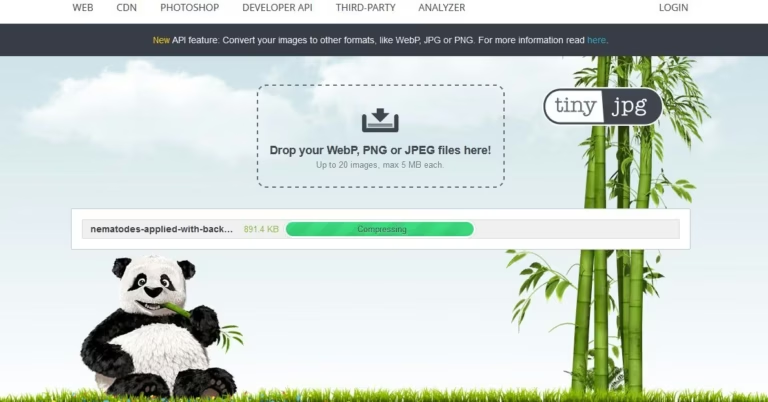
- Compressão leve no final: aí sim use TinyPNG/Tinify (ou equivalente) como polimento, não como cirurgia.
Regra de diagnóstico que quase sempre bate: se você está “otimizando” e o arquivo ainda fica >1MB, o problema quase nunca é ferramenta — é dimensão e formato.
3) JPG, PNG, WebP e AVIF: o que usar na prática (sem religião)
Agora sim: qual formato usar sem virar religião. Eu decido pelo tipo de imagem e pelo controle que você tem na entrega (tema/CDN/Next/Image).
- JPG (foto): padrão mais previsível. Bom pra produto, pessoas e cenários. Se puder, exporte JPG progressivo e use subsampling 4:2:0 em fotos — costuma cair KB sem um “dano” óbvio no e-commerce.
- PNG (gráfico): logo, ícone, UI com transparência e cor chapada. Se for foto, PNG quase sempre é desperdício.
- WebP (foto e gráfico): ótimo quando seu stack já entrega (CDN/Next/Image/tema moderno). Geralmente você reduz peso mantendo aparência muito parecida.
- AVIF (modo avançado): dá pra cair mais o tamanho, mas eu só uso quando consigo validar no olho (textura/gradiente) e tenho fallback controlado (CDN/pipeline).
Três ajustes que cortam KB sem “mexer” na qualidade percebida (e pouca gente faz): remover metadados (EXIF/preview), evitar perfil de cor desnecessário quando o pipeline já trata isso, e não exportar com dimensão maior que o layout usa.
Ferramenta entra por último. Se você quer um caminho rápido e conhecido, roda no TinyPNG como etapa final — só não use isso pra mascarar resize e formato errados.
4) Validação: reduzir tamanho sem derrubar conversão
A parte mais negligenciada da otimização é a validação. Muita gente “ganha KB” e perde venda porque matou detalhe de produto, mudou cor (principal em moda) ou criou halo no recorte.
Minha regra aqui é simples: se você não validar visual e métrica, você não otimizou — você só trocou um problema por outro.
O que eu valido sempre, em 90 segundos: peso final, nitidez em zoom, cor/pele/tecido, e impacto no carregamento da página onde a imagem realmente aparece.
Checklist rápido (serve pra “How do I lower the MB size of an image?” e “How do I decrease the KB size of an image?” sem cair em armadilhas):
- Peso final: bateu seu alvo? (ex.: ~500KB em fotos principais)
- Dimensão: 2000px no lado maior resolve? Se o container é menor, reduza mais. (Dica prática: olhe o tamanho real do card/PDP no seu tema antes de exportar.)
- Visual: veja em 100% e em zoom (200%) procurando textura, banding em gradiente e borda serrilhada.
- Contexto real: teste no template (card, PDP, banner). Uma foto “ok” isolada pode ficar ruim no grid.
- Métricas: confira PageSpeed/Lighthouse e, se tiver, RUM/analytics. A imagem que mais dói costuma ser a maior acima da dobra (frequentemente a candidata a LCP).
- Sanidade de deploy: publique uma página de teste com 1–2 imagens críticas e confira no celular em 4G. Se o ganho de KB não aparece na experiência, você está otimizando no lugar errado.
Se a sua dor é recorte e você está sofrendo com “crop errado” (que força arquivo maior), vale voltar e arrumar o primeiro passo do fluxo. Eu costumo apontar esse mesmo caminho no nosso guia: Crop, Background, Format First.
FAQ
How do I lower the MB size of an image sem perder qualidade?
Quase sempre você baixa MB reduzindo dimensões antes de comprimir. Recorte o que não aparece, redimensione (ex.: 2000px no lado maior) e só então exporte no formato certo (JPG pra foto, PNG pra logo). A compressão entra no final pra tirar o excesso sem “amassar” detalhes importantes.
How can I reduce JPG file size rapidamente?
Redimensione primeiro e exporte JPG com qualidade por volta de 60–70%. Se ainda estiver pesado, reduza mais pixels em vez de derrubar a qualidade agressivamente, porque JPG ruim tende a criar artefato em textura e pele. Finalize com uma compressão leve.
How to resize images to reduce file size sem estragar o produto?
Decida o “uso real” (card, PDP, banner) e dimensione pra isso. Pra foto principal, 2000px no lado maior costuma ser um teto prático; pra grid, dá pra ir menor. Depois valide em zoom e no layout, porque é aí que você vê se perdeu detalhe que afeta confiança e conversão.
Quando usar WebP ou AVIF em vez de JPG/PNG?
Use WebP quando seu site/CDN já entrega e você quer reduzir peso sem mudar o visual, principalmente em fotos. AVIF vale quando você controla bem a entrega e consegue validar aparência (textura fina e gradientes) em dispositivos comuns do seu público. Se a compatibilidade ou o controle do pipeline for limitado, JPG/PNG bem feitos ainda ganham pela previsibilidade.