Editar fotos para loja virtual: Guia com 7 etapas (2026)
Para editar fotos para loja virtual em 2026 com qualidade e velocidade, trate a edição como uma rotina repetível: padronize enquadramento, normalize a cor em sRGB, aplique fundo branco consistente, processe em lote e só depois exporte (WebP/PNG/JPEG) com compressão controlada. O ganho vem da automação, não de ajustes caso a caso.
Você fotografou 60 produtos para subir hoje, mas cada imagem parece exigir um ajuste diferente. Em uma foto, a blusa puxa para um tom mais quente; em outra, o fundo fica cinza — e o tempo some quando você tenta “corrigir só mais um detalhe” sem um critério claro.
O caminho mais curto não é achar “o app perfeito”. É montar uma linha de produção simples: cada etapa resolve um tipo de problema e o resultado se repete em batelada, inclusive quando entra IA generativa no meio. Daqui em diante, o foco é fluxo, critérios e requisitos técnicos para cortar retrabalho.
Como editar fotos para loja virtual sem perder tempo em 2026?
A forma mais rápida é tratar edição como processo: mesma sequência, mesmos presets, mesma saída. Você ganha consistência visual e reduz decisões por imagem, que é o que mais drena tempo quando precisa editar fotos de produtos para loja virtual em volume.
Comece definindo um “padrão de vitrine” antes de abrir qualquer editor: fundo branco ou cinza claro, escala do item ocupando a mesma proporção do quadro e uma paleta coerente. Isso conversa com conversão, pois fotos previsíveis diminuem atrito na comparação e ajudam o cliente a confiar no que vê. Para conectar com o design da página, use como referência o raciocínio de hierarquia visual para converter no e-commerce ao decidir quanto respiro e contraste você quer na imagem do produto.
Um fluxo enxuto para 50+ fotos por sessão depende de poucas decisões fixas. Quando você define essas decisões, a edição vira execução — e só que você precisa manter a disciplina de não “inventar exceções” sem motivo.
- Modelo: defina fundo (branco/cinza), margem, sombra (ou ausência) e proporção do produto no quadro.
- Preset: crie 1–2 presets de correção global (exposição/contraste/temperatura) para o seu setup de luz.
- Batelada: aplique correções em lote e deixe retoques pontuais só para exceções.
- Saída: exporte sempre com o mesmo perfil de cor (sRGB) e com nomes padronizados.
- Checagem: confira 3 itens antes de publicar: cor, recorte, peso do arquivo.
Na prática, a foto “perfeita” custa caro; a foto “coerente” vende melhor no conjunto. Mesmo assim, vale separar um tempo curto no fim do dia para ajustar o preset, já que é ali que você recupera horas na próxima sessão.
Qual o melhor editor de fotos gratuito para produtos em 2026?
O “melhor” é o que entrega edição em lote, exportação previsível e correção de cor consistente, mas sem exigir uma curva de aprendizado que trave a operação. Se você procura melhor editor de fotos gratuito online, priorize três pontos: batch, controle de exportação e ferramentas de máscara/seleção para ajustes localizados.
No desktop, o GIMP costuma atender bem quando você precisa de camadas e controle fino sem custo, desde que você padronize ações (scripts e presets). No mobile, o Photoshop Express ajuda em correções rápidas e repetíveis quando você trabalha com presets e mantém o fluxo simples. Se a prioridade é produtividade com IA, observe se o editor entrega recorte automático confiável e ações em lote, porque IA sem batch vira gargalo do mesmo jeito.
Critérios práticos para decidir (com um desqualificador para evitar perda de tempo):
- Processamento em lote: sem isso, você fica preso em edição 1 a 1.
- Saída consistente: exporta com sRGB e mantém qualidade após compressão.
- Recorte e alinhamento: grade, rotação fina e proporções fixas.
- Máscaras: para ajustar apenas o produto ou apenas o fundo.
- Pule isso quando… o editor não permite repetir ajustes em múltiplas fotos ou não deixa escolher formato/qualidade na exportação.
Se sua busca é por um app para editar fotos de produtos grátis, use o app para a parte global (luz/cor) e reserve o desktop para o que pede precisão, como correção seletiva e padronização rigorosa de exportação. Aliás, essa divisão resolve um problema comum: você não perde tempo tentando “forçar” o celular a fazer o papel de um editor com camadas.
Como criar um workflow de edição em lote com IA?
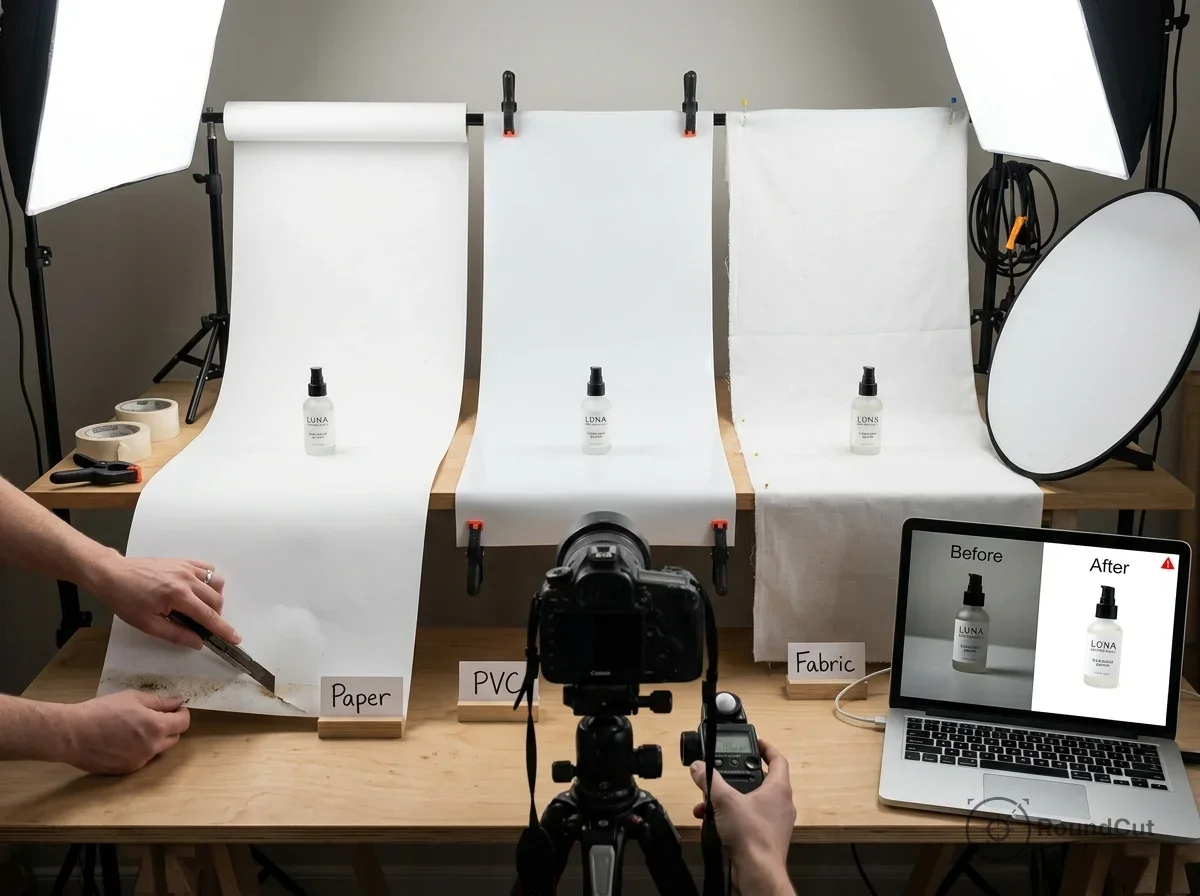
Um workflow com IA funciona quando você separa o que é determinístico (recorte, fundo, compressão) do que é criativo (cenário, variações). Você ganha tempo ao automatizar o que dá para medir e repetir, e usa IA onde ela realmente agrega — apesar de ela oscilar quando o material de entrada está irregular.
O ponto-chave é transformar a sessão em pipeline. Em vez de abrir uma foto e ajustar “até ficar bom”, você prepara uma fila: correção global em lote, remoção de fundo em lote, revisão rápida e exportação. Se você já testou um editor de fotos IA online grátis, sabe que o resultado pode variar; por isso, a IA entra com critérios de aceitação claros, e você mantém uma etapa humana curta para aprovar ou rejeitar.
| Etapa | Edição manual (imagem a imagem) | Fluxo de trabalho com IA (lote + critérios) |
|---|---|---|
| Correção de luz/cor | Decisão repetida; mais variação entre fotos | Preset aplicado em batch; variação cai |
| Fundo | Seleção manual lenta | Recorte automático + revisão rápida |
| Padronização | Depende de atenção constante | Regras fixas: margens, escala, export |
| Velocidade | Escala mal acima de 20–30 fotos | Escala bem para 50+ fotos por sessão |
| Risco | Menos “surpresas”, mais tempo | Mais “surpresas”, mitigadas por checklist |
Checklist de implementação para processar 50+ fotos sem perder o controle:
- Crie uma pasta “entrada” e outra “saída” (sem misturar versões).
- Normalize nomes de arquivo (SKU-cor-frente, SKU-cor-detalhe).
- Aplique correção global em lote (exposição, balanço de branco, contraste).
- Rode remoção de fundo em lote e marque exceções para revisão.
- Padronize margens e proporção; se precisar recortar com aspecto fixo, use um recortar imagem gratuito para travar a dimensão.
- Exporte e comprima; valide peso e nitidez em 2 tamanhos (zoom e miniatura).
IA para cenários funciona melhor como “variação controlada”: você preserva o produto recortado e muda o ambiente com briefing rígido, porque o objetivo é manter um catálogo coerente e acelerar a produção, não gerar uma imagem bonita que pareça outro item.
Para não cair em imagens chamativas que vendem menos, imponha limites: mantenha a escala constante, evite reflexos impossíveis e peça iluminação coerente com o seu padrão (ex.: luz suave lateral). Quando você trata isso como direção de arte, cada prompt precisa repetir elementos fixos para o catálogo não virar uma colcha de retalhos, embora você ainda precise aceitar que algumas fotos vão para exceção e revisão.
Exemplo de prompt (ajuste para sua ferramenta de IA):
- Produto: “manter exatamente o produto recortado, sem alterar logotipo, textura, cor e proporções”.
- Cenário: “fundo minimalista, estúdio, superfície neutra fosca, sem objetos extras”.
- Luz: “iluminação suave difusa, sombra curta e realista, sem brilho especular forte”.
- Estilo: “realista, fotografia de e-commerce, sem aparência de ilustração”.
- Restrições: “não adicionar texto, não adicionar mãos, não criar novos acessórios”.
Se você quer consistência de produção com IA, compare com abordagens como o modelo citado em fotos de produto com consistência, porque a diferença está em repetir o padrão no catálogo inteiro.
Quais os requisitos técnicos para fotos de e-commerce?
Requisitos técnicos evitam duas dores: cor inconsistente entre dispositivos e páginas lentas. Para plataformas de loja, siga as orientações oficiais de mídia e dimensões; no caso da Shopify, consulte as diretrizes de imagem para e-commerce antes de padronizar sua exportação.
Para cor na web, o padrão prático é sRGB. O W3C descreve que, por compatibilidade, cores em HTML e imagens sem perfil devem ser tratadas como sRGB, o que aumenta a previsibilidade quando seu cliente vê a foto em telas diferentes (CSS Color Module Level 4).
“Todas as imagens com fundos transparentes devem ser salvas como um novo arquivo no formato PNG para manter a transparência do fundo.” — Central de ajuda da Shopify
Use esta lista de verificação técnica para evitar erros comuns de publicação e retrabalho:
- Perfil de cor: exporte em sRGB sempre que possível (evita “cores lavadas” em algumas telas).
- DPI: trate DPI como irrelevante para web; foque em pixels e peso do arquivo.
- Extensões: JPEG para fotos comuns, PNG para transparência, WebP quando a plataforma suportar bem.
- Formato WebP: bom para reduzir peso mantendo qualidade percebida; valide compatibilidade do tema e apps.
- Otimização de imagem: controle a compressão para não criar “textura” em tecido, pele sintética e gradientes.
Se você publica em múltiplos canais (site, marketplace, anúncios), mantenha um “master” com qualidade maior e gere derivados. Quando quiser aprofundar formatos e transparência, conecte com WebP vs PNG para fundo transparente em 2026 para decidir quando cada saída faz sentido.
Como padronizar fundo branco e recorte automático sem retrabalho?
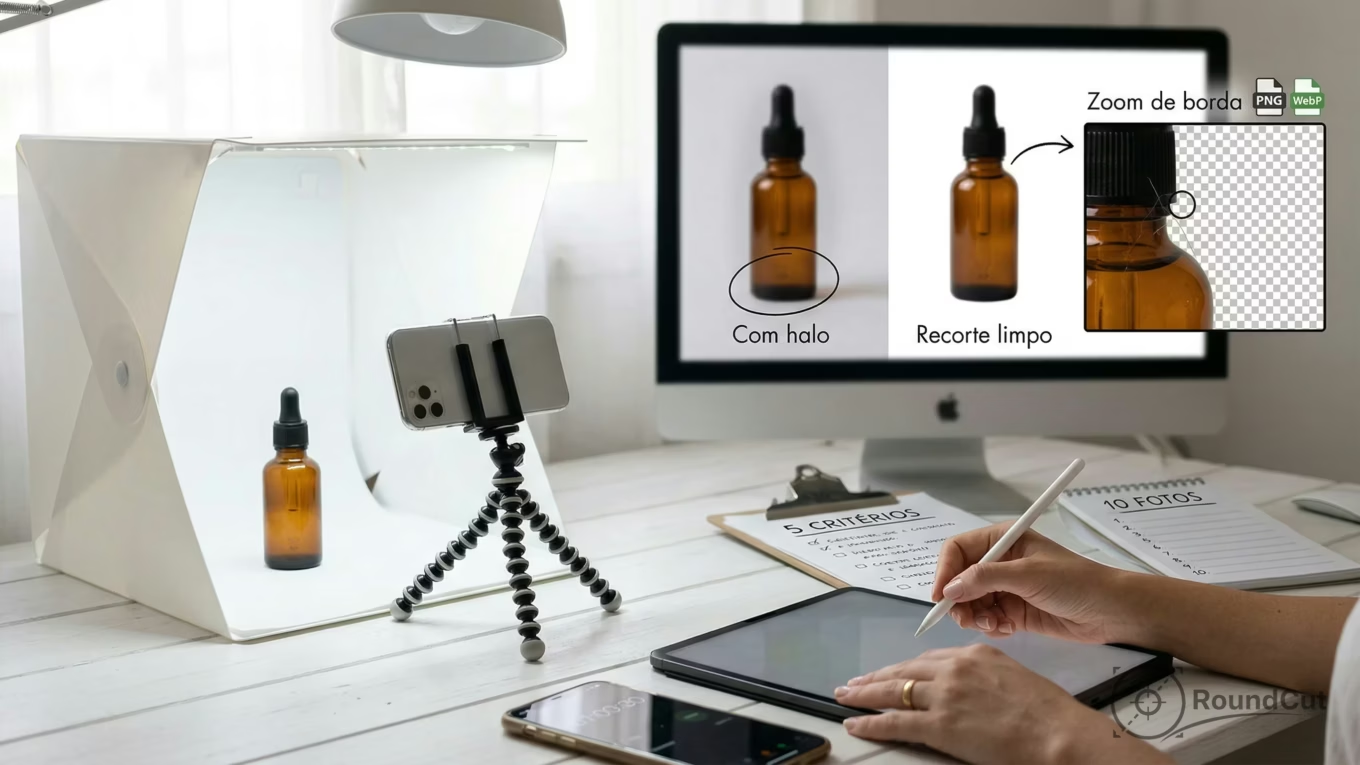
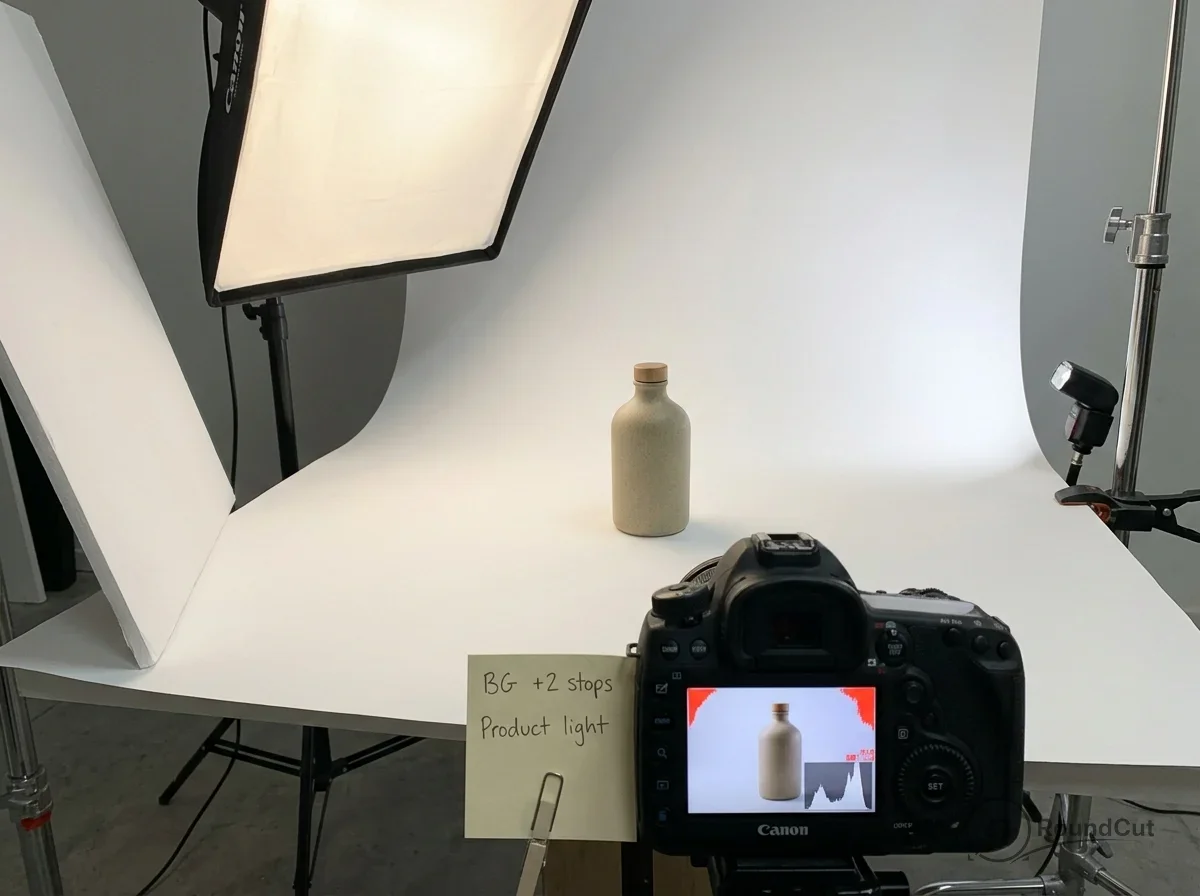
Padronizar fundo branco fica mais rápido quando você transforma “fundo” em uma etapa separada e automatizável. A regra é simples: primeiro garanta o recorte, depois decida o fundo (branco, cinza claro ou transparente) e só então ajuste sombra e contraste para não ficar com aparência de recorte.
Em lote, o maior risco é o “halo” (borda esbranquiçada) e a perda de detalhes finos (cabelo, renda, transparências). Para reduzir isso, padronize um critério de aprovação: se a borda do produto falhar em mais de um ponto evidente, a imagem vai para revisão manual; caso contrário, você publica. Para acelerar, você pode usar um removedor de fundo gratuito quando o objetivo é tirar o fundo rapidamente e manter foco no produto — mas mantenha um checklist, porque “recorte automático sem conferência” vira retrabalho escondido.
Checklist de qualidade antes de aceitar o recorte automático:
- Não há “mordidas” no contorno (alças, cantos, pontas).
- Detalhes finos preservados (rendado, fios, textura do tecido).
- Sem halo claro ou escuro nas bordas em fundo branco.
- Sombra coerente com o padrão (ou sem sombra, se esse for o estilo do catálogo).
- Produto centralizado e com margem padrão para todas as fotos.
Se você precisa de avatar padronizado para equipe, sellers ou perfis da loja, o recorte também entra aqui: um recorte circular bem alinhado evita “cabeça cortada” e deixa a identidade visual mais estável. Use o recorte circular do RoundCut quando a demanda for foto de perfil rápida e consistente.
Como entregar velocidade (e SEO) com otimização de imagem?
Velocidade depende mais do peso do arquivo do que da resolução bruta. Para melhorar carregamento e E-commerce SEO, você precisa exportar com qualidade controlada, escolher formato compatível e comprimir sem destruir detalhes que vendem (texturas, costuras, acabamento).
Como referência prática, o Google descreve que otimização de imagens reduz tamanho sem impactar significativamente a qualidade visual e recomenda analisar formato e estratégia por tipo de imagem (Optimize Images (PageSpeed Insights)). Para execução no dia a dia, use um compressor de imagens online como etapa final do pipeline, depois de travar cor e recorte, porque comprimir antes pode piorar artefatos se você voltar a editar o arquivo.
Uma rotina de exportação que costuma funcionar bem para catálogo:
- Foto padrão: exporte em JPEG ou WebP com qualidade ajustada e verificação de artefatos em zoom.
- Transparência: exporte em PNG; se a plataforma aceitar, avalie WebP com alpha.
- Nomeação: inclua SKU e variação para facilitar batch processing e troca de mídia.
- Derivados: gere 2 tamanhos (listagem e zoom) em vez de subir um arquivo gigante.
- Conversão: quando precisar alternar rápido entre PNG/JPEG/WebP, use um converter formato gratuito para não reexportar do zero.
Se você precisa escalar otimização em massa, conecte com otimizar imagens em lote sem perder qualidade para estruturar a etapa final do seu fluxo sem virar trabalho manual.
Agora, escolha 10 fotos reais do seu catálogo, aplique o pipeline completo (cor em lote → recorte/fundo → padronização → exportação → compressão) e cronometre o tempo. Depois repita com 50 fotos, mantendo a mesma ordem e checklist; se você ainda decide demais por imagem, ajuste presets e critérios de aprovação até o fluxo ficar previsível, porque é aí que o tempo “vaza” sem você perceber. Quando o tempo oscila muito, o sinal quase sempre está em duas etapas: recorte com exceções demais ou exportação sem padrão.
Qual a ordem certa para editar fotos de produto sem retrabalho?
Faça correção global primeiro (luz e cor), depois recorte e fundo, em seguida padronize margens e proporção e só então exporte e comprima. Essa ordem evita que um ajuste desfaça o anterior e facilita trabalhar em lote.
WebP substitui JPEG e PNG em qualquer loja virtual?
Não. WebP costuma reduzir peso, mas você precisa validar compatibilidade da plataforma, tema e apps, além de conferir transparência e qualidade visual. Mantenha JPEG/PNG como fallback quando for necessário.
Como manter a cor do produto fiel entre celular e desktop?
Exporte em sRGB e evite aumentar saturação e temperatura além do que o produto é. Se a cor for crítica (ex.: cosméticos, tecidos), revise em duas telas e use uma referência neutra para ajustar o balanço de branco.
Quando a IA atrapalha mais do que ajuda na edição?
Quando você não define critérios de aceitação e precisa consertar inconsistências depois. IA funciona bem em tarefas repetíveis (recorte, variações de cenário com restrições); fora disso, pode introduzir artefatos e variação no catálogo.
Qual o erro mais comum ao comprimir imagens para e-commerce?
Comprimir cedo demais e voltar a editar o arquivo comprimido, acumulando artefatos. Comprima na última etapa e valide detalhes que influenciam compra, como textura, bordas e gradientes.
Se você quer velocidade com consistência visual, o foco é manter o fluxo fixo: correção global em lote, recorte/fundo com checklist, padronização de margens e saída com sRGB e compressão controlada. Pegue um conjunto de 50 fotos, aplique a mesma sequência e ajuste apenas presets e critérios de aprovação até o resultado ficar previsível — porque, no fim, o que mata sua operação não é uma foto ruim, é um processo que muda toda hora.
FAQ
Qual a ordem certa para editar fotos de produto sem retrabalho?
Faça correção global primeiro (luz e cor), depois recorte e fundo, em seguida padronize margens e proporção e só então exporte e comprima. Essa ordem evita que um ajuste desfaça o anterior e facilita trabalhar em lote.
WebP substitui JPEG e PNG em qualquer loja virtual?
Não. WebP costuma reduzir peso, mas você precisa validar compatibilidade da plataforma, tema e apps, além de conferir transparência e qualidade visual. Mantenha JPEG/PNG como fallback quando necessário.
Como manter a cor do produto fiel entre celular e desktop?
Exporte em sRGB e evite aumentar saturação e temperatura além do que o produto é. Se a cor for crítica, revise em duas telas e use uma referência neutra para ajustar o balanço de branco.
Quando a IA atrapalha mais do que ajuda na edição?
Quando não há critérios de aceitação e você precisa consertar inconsistências depois. IA funciona melhor em tarefas repetíveis e com restrições claras; fora disso, pode introduzir artefatos e variação no catálogo.
Qual o erro mais comum ao comprimir imagens para e-commerce?
Comprimir cedo demais e voltar a editar o arquivo comprimido, acumulando artefatos. Comprima na última etapa e valide detalhes que influenciam compra, como textura, bordas e gradientes.
Remova fundos de imagens grátis