Logo redondo para WhatsApp Business sem cortar texto
Logo redondo para WhatsApp Business começa com um arquivo quadrado, não com um círculo pronto. Monte o logo em 1:1, deixe respiro nas bordas, confira a prévia circular e só então envie. Se o texto encosta no limite do quadrado, o app vai cortar. Simples assim.
Use o editor do WhatsApp antes de abrir outro site
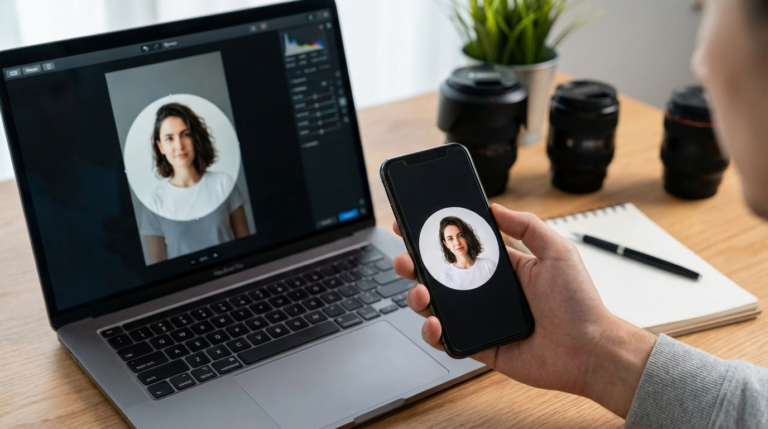
O primeiro teste é dentro do próprio WhatsApp Business: abra o perfil comercial, toque na foto e veja como o crop circular enquadra seu logo. Se couber com margem, pronto. Se o nome da marca some nas laterais, o problema não é o app; é o arquivo sem área de segurança.
Todo mundo já passou por isso: o cliente manda um logo retangular pelo WhatsApp, você sobe no perfil, a primeira letra some e o símbolo fica parecendo um adesivo mal cortado. A tentação é procurar uma ferramenta na hora. Calma.
O crop nativo quebra um galho porque mostra a prévia no contexto real. Mas ele não resolve margem interna. Se a arte veio colada no limite, você só consegue afastar um pouco com zoom, e o miolo do logo continua apertado.
O guia básico do SEBRAE para WhatsApp Business recomenda usar o logotipo como imagem de perfil e pede que os detalhes fiquem apreciáveis. A referência de 140×140 px do PDF é baixa para exportação atual, mas a ideia central continua boa: detalhe pequeno precisa sobreviver à miniatura.
Qual tamanho exportar para o logo não ficar serrilhado?
Exporte o logo em PNG quadrado, de preferência 640×640 px ou maior, e mantenha o desenho centralizado. Esse tamanho dá folga para a prévia circular, aguenta telas de celular sem serrilhar e ainda fica leve quando o arquivo não tem sombra pesada ou textura demais.
Eu fiz um teste local com dois PNGs transparentes de 1024×1024 e reduzi ambos para 640×640 no ImageMagick. O logo com margem lateral de cerca de 16% ficou com 16.273 bytes. A versão apertada, com cerca de 4% de margem, ficou com 19.056 bytes.
Não é uma lei da física. É um teste pequeno. Mas ele mostra uma coisa que vejo em layout todo mês: respiro ajuda a leitura e não precisa deixar o arquivo pesado. Ou quase, se o logo tiver degradê ou sombra dura, a compressão pode se comportar de outro jeito; contorno fino demais também costuma sofrer.
Se o arquivo final passar do que o celular aceita bem, use um compressor antes de enviar. O guia de tamanho da foto de perfil do WhatsApp entra mais fundo nos formatos e na nitidez; aqui o ponto é mais estreito: logo precisa ficar legível como ícone.
Deixe margem interna antes de cortar em círculo
Antes do recorte, desenhe uma zona segura dentro do quadrado: deixe pelo menos 12% a 18% de margem nas laterais e um pouco mais se o logo tiver nome comprido. O círculo come os cantos; a margem protege texto, símbolo e contraformas pequenas.
No meu teste, a versão com 16% de margem ficou mais confortável porque o retângulo azul não brigava com a máscara circular. Tá vendo o truque? O arquivo continua quadrado, mas você pensa como se a borda final fosse uma janela redonda.
Para logo com palavra longa, diminua o conjunto inteiro em vez de forçar o texto até a lateral. Para monograma, centralize pelo peso visual, não pela régua matemática. Um “A” maiúsculo, por exemplo, costuma parecer deslocado se você ignorar a ponta e o vazio interno.
Se o logo precisa de fundo transparente, mantenha PNG. Se a marca vai sobre fundo branco fixo, JPG pode servir, mas perde transparência e pode criar rebarba em volta do símbolo. Para destrinchar essa escolha, veja o artigo sobre PNG com fundo transparente.
Quando usar RoundCut em vez do crop do app?
Use o RoundCut quando você precisa pré-visualizar o círculo com mais controle, baixar um PNG pronto ou preparar variações antes de subir no celular. O WhatsApp é bom para conferir. Já o navegador é melhor para ajustar margem, tamanho e arquivo sem ficar pinçando zoom na tela pequena.
Se o logo já está quadrado, abra o cortar a imagem em círculo, centralize a marca e confira a borda. Se veio grande demais, passe antes pelo redimensionar o logo online. Se o PNG ficou pesado, finalize em comprimir o PNG antes de enviar.
Ponto honesto: o RoundCut não redesenha logo ruim. Se a marca veio em foto de cartão, com sombra torta ou baixa resolução, o crop só evidencia o problema. Aí vale pedir o arquivo original em SVG, PDF vetorial ou PNG grande. Freela sofre menos quando pede isso cedo.
Também não recomendo transformar todo logo em círculo real com fundo colorido só porque o perfil aparece redondo. Em muitos casos, o melhor arquivo é um quadrado transparente com o logo no centro. O app mostra em círculo, mas você preserva flexibilidade para Instagram e para o catálogo; assinatura de e-mail costuma pedir outra exportação.
O que revisar antes de publicar o perfil?
Revise em três tamanhos: tela cheia, prévia média do perfil e bolinha pequena da conversa. Se o logo só funciona grande, ele ainda não está pronto. Reduza o conjunto e afaste das bordas. Depois faça outro teste antes de mandar para o cliente.
Eu costumo olhar o arquivo em 100% e depois reduzir mentalmente para a lista de conversas do WhatsApp. Parece manjado, mas evita a maior parte dos erros: texto fino demais, símbolo grudado na borda, fundo sem contraste e miolo visual pesado.
Se a sua marca usa versão horizontal, crie uma versão compacta só para avatar. Não precisa inventar outro logo; basta escolher o símbolo, iniciais ou uma blocagem mais curta. Para casos em que a borda branca aparece depois do recorte, o texto sobre avatar redondo sem fundo branco ajuda.
Perfil do WhatsApp Business não é catálogo do Mercado Livre. A foto precisa reconhecer a marca em um segundo, não mostrar todos os serviços. Deixa endereço e horário para os campos do perfil; a descrição segura o restante. A bolinha é só identidade.
Próximo logo que for pro WhatsApp Business, faz nesta ordem: quadrado, margem, prévia circular. Se a palavra ainda corta, reduza o logo. Se ficar pequeno demais, o problema é de versão da marca, não de ferramenta.