Como deixar foto com fundo branco no Mercado Livre
Todo MEI que sobe produto no Mercado Livre esbarra na mesma tela: a foto parece boa no celular, mas fica pequena, escura ou com fundo de mesa na miniatura. O caminho seguro é deixar a imagem principal em fundo branco digital, manter o quadro quadrado em 1200 x 1200 px e exportar uma versão final em JPEG.
O ponto chato é que “fundo removido” não é automaticamente “foto pronta”. Parece. Não é.
Qual padrão o Mercado Livre pede na foto principal?
O Mercado Livre orienta que fotos de produto usem fundo totalmente branco criado digitalmente e recomenda 1200 x 1200 px para permitir zoom. A própria ajuda lembra que algumas categorias, como Moda e Casa e Móveis, podem aceitar contexto, mas isso não vale como regra geral.
Eu trataria 1200 x 1200 px como o miolo mínimo do arquivo, não como detalhe burocrático. Uma foto menor até pode subir, mas perde leitura quando o comprador abre o zoom, e aí o produto vira uma mancha gráfica sem textura.
| Item | Use como padrão |
|---|---|
| Primeira foto | Produto sozinho, centralizado, fundo branco |
| Tamanho seguro | 1200 x 1200 px |
| Arquivo final | JPEG com fundo branco |
| Arquivo de edição | PNG ou WebP com transparência |
Se você vende roupa, sofá ou item de decoração, olhe a regra da categoria antes de editar tudo em lote. O fundo em contexto pode ajudar a escala. Mas no produto comum de catálogo, o branco ainda é o caminho menos afobado.
Use o editor do Mercado Livre antes de abrir outra ferramenta
O primeiro teste deve ser nativo: no computador, o Mercado Livre diz que o vendedor pode clicar no lápis da foto para melhorar a imagem pelo editor da plataforma. Isso resolve ajustes simples sem exportar outro arquivo, especialmente quando o problema é enquadramento leve ou brilho.
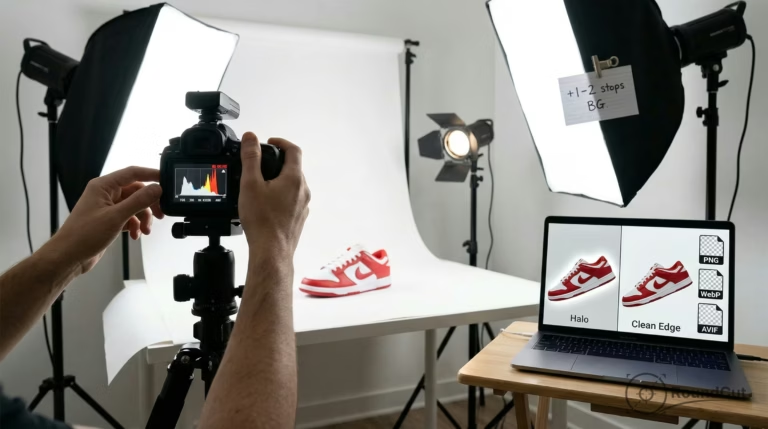
Mas tem limite. O editor nativo não é o melhor lugar pra recorte fino, cabelo, embalagem vazada ou produto claro sobre mesa clara. Nesses casos, a rebarba aparece na borda, e a miniatura denuncia rápido.
No celular, a tentação é fazer tudo pelo WhatsApp: recebe a foto do fornecedor, corta com dois dedos e publica. Quebra um galho. Só que esse fluxo costuma salvar uma cópia comprimida, sem controle de tamanho em pixels, e você só descobre o estrago quando a foto fica mole no zoom.
Eu gosto de fazer assim: subo a foto, vejo se o editor nativo resolve, baixo a expectativa se o recorte estiver complexo e só então levo a imagem para uma ferramenta externa. Menos trambolho no fluxo.
Remova o fundo e desligue o trim para manter o quadrado
Quando o editor nativo não dá conta, remova o fundo numa ferramenta que exporte branco sem cadastro. No removedor de fundo no navegador do RoundCut, escolha JPEG com fundo branco e desligue o corte automático de bordas se você quer preservar o quadro quadrado.
Eu rodei um teste nesta pauta com uma imagem sintética de produto: a JPG original tinha 1600 x 1600 px e 48 KB. Com o fundo branco exportado em JPEG e trim desligado, o arquivo final manteve 1600 x 1600 px e caiu para 34 KB.
Com trim ligado, a saída ficou menor, 666 x 761 px e 21 KB. Parece vantagem. Ou quase, porque para Mercado Livre isso rouba o respiro do quadro e obriga você a recompor a foto depois.
O lado bom do RoundCut é acelerar o recorte. O lado ruim é esse: se você baixa no modo errado, ganha um arquivo leve que perdeu a proporção. Pra anúncio, proporção manda.
Exporte em JPEG branco, não em PNG transparente
PNG transparente é ótimo durante a edição, porque a especificação do W3C para PNG prevê canal alpha para transparência. Só que a primeira foto do marketplace não precisa carregar transparência; ela precisa parecer limpa em fundo branco, sem halo cinza em volta do produto.
Minha regra é simples: mantenha uma versão PNG transparente como matriz e gere uma cópia JPEG branca para publicar. O PNG fica para Canva, catálogo interno ou uma peça de WhatsApp Business. O JPEG branco vai para a primeira imagem do anúncio.
Isso também ajuda quando você reaproveita a foto em loja própria. A Shopify documenta imagens de produto de até 5000 x 5000 px ou 25 MP, com arquivo abaixo de 20 MB, mas tamanho aceito não significa tamanho elegante. Foto pesada demais atrasa o site.
Tem outro detalhe manjado: branco não é “quase branco”. Se o fundo ficou #f7f7f7 numa borda e #ffffff na outra, o produto parece colado por cima de uma cartolina suja. Em catálogo, essa diferença pequena vira ruído, principalmente em tela barata de Android.
Quer destrinchar o resto do pipeline? O guia de tamanho de imagem para e-commerce cobre essa parte com mais calma.
Confira a foto em miniatura antes de publicar
Antes de salvar o anúncio, olhe a foto como comprador: pequena, no celular, ao lado de concorrentes. Se o produto some, o problema não é só fundo; é peso visual e contraste. A centralização dentro do quadrado entra logo depois.
Faça três checagens rápidas:
- Abra a imagem em 100% e procure halo na borda.
- Reduza a janela até a foto ficar do tamanho de uma miniatura.
- Confirme se o produto ocupa o centro sem encostar demais nas laterais.
Já me queimei com foto de embalagem branca em fundo branco: tecnicamente estava certa, visualmente estava morta. Nesses casos, uma sombra muito suave fora da área do produto pode ajudar, desde que não vire cenário nem suje a leitura.
Para Mercado Livre, eu prefiro testar a miniatura com o produto ocupando algo perto de dois terços do quadro. Não é lei matemática. É só um ponto de partida que evita dois extremos ruins: produto esmagado no meio ou embalagem cortada na borda.
Se a foto ainda parece fraca, revise a composição antes de culpar o recorte. O texto sobre hierarquia visual em foto de produto ajuda justamente nessa leitura de miniatura, e o post sobre remover fundo sem perder recorte mostra onde a borda costuma quebrar.
Próximo anúncio no Mercado Livre, faz o fluxo sem pressa: editor nativo primeiro, recorte externo se precisar, JPEG branco com quadro quadrado no final. Se o arquivo perder o 1200 x 1200 px no caminho, volta uma etapa. Esse detalhe pequeno segura o catálogo inteiro.